วิธีแสดง Random Post บน Blogger

Random Posts on Blogger

การสุ่มบทความขึ้นมาแสดง จะมีประโยชน์ตรงที่ผู้อ่านไม่ต้องเสียเวลาค้นหาบทความที่ต้องการมากนัก  เพราะแต่ละครั้งที่ refresh หน้าเว็บบล็อก Gadget นี้จะทำการสุ่มบทความขึ้นมาเท่ากับจำนวนที่เรากำหนดไว้

ขั้นตอนการติดตั้ง

ไปที่แผงควบคุม >> รูปแบบ  >> องค์ประกอบหน้า >> Add Gadget >> เลือก Gadget ชนิด HTML/จาวาสคริปต์

จากนั้นวางโค้ดด้านล่างนี้ลงไป ตั้งชื่อ Gadget นี้ และบันทึก

<script type="text/javascript">
var randarray = new Array();var l=0;var flag;
var numofpost=6;function randomposts(json){
var total = parseInt(json.feed.openSearch$totalResults.$t,10);
for(i=0;i < numofpost;){flag=0;randarray.length=numofpost;l=Math.floor(Math.random()*total);for(j in randarray){if(l==randarray[j]){ flag=1;}}
if(flag==0&&l!=0){randarray[i++]=l;}}document.write('<ul>');
for(n in randarray){ var p=randarray[n];var entry=json.feed.entry[p-1];
for(k=0; k < entry.link.length; k++){if(entry.link[k].rel=='alternate'){var item = "<li>" + "<a href=" + entry.link[k].href + ">" + entry.title.$t + "</a> </li>";
document.write(item);}}
}document.write('</ul>');}
</script>
<script src="/feeds/posts/default?alt=json-in-script&start-index=1&max-results=1000&callback=randomposts" type="text/javascript"></script>


ตัวอักษรสีแดงนั้นหมายถึงจำนวนบทความที่จะให้สุ่มขึ้นมาแสดง สามารถปรับเปลี่ยนได้ครับ มีข้อสงสัยประการใดเชิญสอบถามได้เลยครับ
More

วิธีทำให้บทความที่ต้องการอยู่หน้าแรกเสมอ

บทความนี้ก็เป็นเทคนิคเล็กๆ น้อยๆ แต่มีประโยชน์มากสำหรับใครที่อยากให้บทความสำคัญ หรือที่บทความที่ตนเองชื่นชอบอยู่หน้าแรกสุดเสมอ ด้วยวิธีการง่ายๆ ดังนี้ครับ

สอนทำ blogger

ขั้นที่ 1 ไปที่แผงควบคุม >> แก้ไขบทความ แล้วเลือกแก้ไขบทความที่ต้องการ

สอนทำบล็อก

ขั้นที่ 2  ให้สังเกตเมนูด้านล่างของการเขียน/แก้ไขบทความ  จะมีเมนูชื่อว่า ตัวเลือกของบทความ 

ขั้นที่ 3 ให้แก้วันที่ของบทความที่ต้องการแสดงในหน้าแรก เป็นวันที่หลังจากวันที่ของบทความสุดท้าย (ถ้าอยากให้อยู่หน้าแรกเสมอจริงๆ ก็แก้ คศ. ให้เป็นปีหน้าเลยก็ได้ครับ)

สอนแต่ง blogger

เมื่อตั้งค่าเสร็จแล้วก็ทำการบันทึกครับ เท่านี้บทความที่คุณโปรดปรานก็จะอยู่ในหน้าแรกสุดของบล็อกทุกครั้งที่เปิดชมแล้วครับผม
More

วิธีแสดงบทความที่เกี่ยวข้องพร้อมรูปประกอบ (Related Article with thumbnail)

จากที่ได้เคยแนะนำ การจัดหมวดหมู่ให้กับบทความ ไปแล้ว ในบทความนี้จะใช้ประโยชน์จาการจัดหมู่ของบทความอีกต่อหนึ่ง ซึ่งคือการ แสดงบทความที่เกี่ยวข้องกับบทความที่ผู้อ่านกำลังอ่าน และถ้าหากในบทความของคุณมีรูปภาพประกอบ วิธีที่จะกล่าวถึงนี้ยังสามารถแสดงรูปภาพให้กับเราได้อีกด้วย  ดังนั้นหากท่านใดยังไม่ได้ทำการจัดหมวดหมู่บทความก็ไปดูบทความการจัดหมวดหมู่ให้กับบทความด้วย Label Gadget   ก่อนนะครับ

สอนทำบล็อก


วิธีสร้าง

ขั้นที่ 1 ไปที่แผงควบคุม >> รูปแบบ    >>  แก้ไข HTML   >> ขยายแม่แบบเครื่องมือ

ขั้นที่ 2 ให้ค้นหาโค้ด  </head>  แล้วแทนที่ด้วยโค้ดต่อไปนี้

<!--Related Posts with thumbnails Scripts and Styles Start-->
<b:if cond='data:blog.pageType == &quot;item&quot;'>
<style type="text/css">
#related-posts {
float:center;
text-transform:none;
height:100%;
min-height:100%;
padding-top:5px;
padding-left:5px;
}
#related-posts h2{
font-size: 1.6em;
font-weight: bold;
color: black;
font-family: Georgia, &#8220;Times New Roman&#8221;, Times, serif;
margin-bottom: 0.75em;
margin-top: 0em;
padding-top: 0em;
}
#related-posts a{
color:black;
}
#related-posts a:hover{
color:black;
}
#related-posts  a:hover {
background-color:#d4eaf2;
}
</style>
<script src='http://hackublog.googlecode.com/files/related-with-thumbs.js' type='text/javascript'/>
</b:if>
<!--Related Posts with thumbnails Scripts and Styles End-->
</head>


ขั้นที่ 3 ต่อไปให้ค้นหาโค้ดที่มีลักษณะคล้ายหรือเหมือนกับ

<div class='post-footer-line post-footer-line-1'>

หรือพยายามหาโค้ดแบบนี้

<p class='post-footer-line post-footer-line-1'>
แล้ววางโค้ดต่อไปนี้ต่อจากโค้ดดังกล่าว
<!-- Related Posts with Thumbnails Code Start-->
<b:if cond='data:blog.pageType == &quot;item&quot;'>
<div id='related-posts'>
<b:loop values='data:post.labels' var='label'>
<b:if cond='data:label.isLast != &quot;true&quot;'>
</b:if>
<b:if cond='data:blog.pageType == &quot;item&quot;'>
<script expr:src='&quot;/feeds/posts/default/-/&quot; + data:label.name + &quot;?alt=json-in-script&amp;callback=related_results_labels_thumbs&amp;max-results=6&quot;' type='text/javascript'/></b:if></b:loop><a href='http://hackublog.blogspot.com/2009/09/blog-post_30.html' style='display:none;'>Related Posts with thumbnails for blogger</a><a href='http://hackublog.blogspot.com' style='display:none;'>blogger widgets</a>
<script type='text/javascript'>
var currentposturl=&quot;<data:post.url/>&quot;;
var maxresults=5;
var relatedpoststitle="Related Posts";
removeRelatedDuplicates_thumbs();
printRelatedLabels_thumbs();
</script>
</div><div style='clear:both'/>
</b:if>
<!-- Related Posts with Thumbnails Code End-->


หมายเหตุ  อักษรสีแดงสามารถแก้ไขได้ เช่น เลข 5 กำหนดว่าจะแสดงบทความที่เกี่ยวข้อง 5 บทความ และคำว่า Related Posts สามารถแก้ไขได้อย่างเช่นบล็อกของผมแก้เป็นคำว่า บทความที่เกี่ยวข้อง

ปล.เสร็จแล้วอย่าลืมบันทึกแม่แบบด้วยนะครับ และเช่นเคยถ้าแก้แล้วกลัวพลาดให้ ทำการสำรองแม่แบบก่อนแก้ไข HTML นะครับ ที่มา : bloggerplugins.org
More

วิธีทำ Automatic Read more ให้บทความบน Blogger

ถ้าสังเกตจากหน้าบล็อกของผมก็จะเห็นว่าทุกบทความจะไม่ถูกแสดงให้เห็นทั้งหมด แต่จะแสดงอย่างย่อเท่านั้น   การทำแบบนี้จะเป็นการช่วยให้เปิดหน้าแรกบล็อกได้เร็วขึ้น อีกทั้งยังเป็นช่วยให้ผู้อ่านค้นหาสิ่งที่ต้องการได้เร็วขึ้น และในกรณีที่บทความของเรามีภาพประกอบ วิธีการที่จะกล่าวถึงต่อไปนี้สามารถแสดงรูปภาพให้เห็นในบทความแบบย่อได้ด้วย

สอนใช้งาน blogger

ขั้นที่ 1 ไปที่ แผงควบคุม >> รูปแบบ >> แก้ไข HTML >> ขยายแม่แบบเครื่องมือ

blogger template


ในขั้นที่ 1 นี้เราจะ back up แม่แบบ ไว้ก่อนก็ได้นะครับ (กันพลาด)

ขั้นที่ 2 มองหาโค้ด </head> (ถ้าหาไม่เจอใช้ Ctrl+F ช่วยค้นหา) แล้วแทนที่ด้วยโค้ดด้านล่างนี้

<script type='text/javascript'>
var thumbnail_mode = &quot;float&quot; ;
summary_noimg = 230;
summary_img = 140;
img_thumb_height = 100;
img_thumb_width = 100;
</script>
<script src='http://siiam.bravehost.com/excerpt.js' type='text/javascript'/>
</head>


การปรับแต่ง :
summary_noimg = 230; คือจำนวนอักษรที่จะแสดงเป็นตัวอย่าง เมื่อบทความนั้นไม่มีรูปประกอบเลย
summary_img = 140; คือจำนวนอักษรที่จะแสดงเป็นตัวอย่าง เมื่อบทความนั้นมีรูปประกอบ
img_thumb_height = 100; และ img_thumb_width = 100; คือความกว้างและความยาวของรูปตัวอย่าง

ขั้นที่ 3 ค้นหาโค้ด <data:post.body/> (ถ้าหาไม่เจอใช้ Ctrl+F ช่วยค้นหา) แล้วแทนที่ด้วยโค้ดด้านล่างนี้


<b:if cond='data:blog.pageType == &quot;item&quot;'>
<data:post.body/>
<b:else/>
<div expr:id='&quot;summary&quot; + data:post.id'>
<data:post.body/>
</div>
<script type='text/javascript'>
createSummaryAndThumb(&quot;summary<data:post.id/>&quot;);
</script>
<div style='clear: both;'/>
<span style='padding-top:5px;;float:right;text-align:right;'><a expr:href='data:post.url' rel='bookmark'><b>Read more >></b></a></span>
</b:if>


เป็นอันจบขั้นตอนครับ คราวนี้บล็อกของเราก็ดูสบายตาขึ้นไม่ต้องลากยาวไปอ่านด้านล่างอีกแล้วครับ

หมายเหตุ : คำว่า Read more >> สามารถแทนด้วยภาพหรือ เปลี่ยนเป็นข้อความอื่น ๆ ก็ได้ตามใจคุณ

เช่น บล็อกของผมใช้ภาพแทน ถ้าอยากเอาไปใช้บ้างก็ใช้โค้ดด้านล่างนี้ครับ

สอนทำ blogger

<img title="readmore" src="http://upic.me/i/co/indexpostbutton2.gif" />
More

วิธีแสดง Recent Post with thumbnail บน Blogger

การติดตั้ง Gadget แสดงบทความล่าสุดบน Blogger  จะมีประโยชน์ตรงที่ ทำให้ผู้อ่านหรือผู้ติดตามบล็อกของเรารู้ความเคลื่อนไหวของบล็อกเรามากขึ้น ยิ่งถ้าหากมีรูปภาพประกอบด้วยบทความก็ยิ่งน่าสนใจมากขึ้นด้วยครับ

สอนทำบล็อก วิธีสร้างบล็อก คู่มือบล็อก 


ขั้นตอนการแสดงบทความล่าสุดพร้อมรูปประกอบ

ขั้นที่ 1  ไปที่ รูปแบบ  >> องค์ประกอบของหน้า   >> เพิ่ม Gadget ชนิด HTML/จาวาสคริปต์

แต่ง blogspotHTML/จาวาสคริปต์ สอนทำ Blogger


ขั้นที่ 2 วางโค้ดด้านล่างนี้ลงไป แก้ไขอักษรสีแดงและทำการบันทึกครับผม


<script language="JavaScript">     
imgr = new Array();
imgr[0] = "http://i43.tinypic.com/orpg0m.jpg";
imgr[1] = "http://i43.tinypic.com/orpg0m.jpg";
imgr[2] = "http://i43.tinypic.com/orpg0m.jpg";
imgr[3] = "http://i43.tinypic.com/orpg0m.jpg";
imgr[4] = "http://i43.tinypic.com/orpg0m.jpg";
showRandomImg = true;
boxwidth = 298;
cellspacing = 8;
borderColor = "#ffffff";
bgTD = "#000000";
thumbwidth = 40;
thumbheight = 40;

fntsize = 12;
acolor = "#666";
aBold = true;
icon = " ";
text = "comments";

showPostDate = false;
summaryPost = 40;
summaryFontsize = 10;
summaryColor = "#666";
icon2 = " ";
numposts =10;
home_page = "http://hackublog.blogspot.com/";
</script>
<script src='http://siiam.bravehost.com/recentposts_thumbnail.js' type='text/javascript'/></script>


แนวทางการปรับแต่งโค้ด 
http://i43.tinypic.com/orpg0m.jpg คือภาพที่จะปรากฎเมื่อ
showRandomImg = true; คือคำสังที่ทำให้ภาพปรากฎซึ่งถ้าไม่ต้องการให้ปรากฎอาจจะตั้งค่าเป็น false ก็ได้
boxwidth = 298; คือ ความกว้างของ Gadget นี้ สามารถเพิ่ม/ลดได้
borderColor = "#ffffff";
bgTD = "#000000"; คือค่าสีพื้นหลังและเส้นขอบ
thumbwidth = 40;
thumbheight = 40; คือสูงและความกว้างของภาพสามารถปรับเพิ่ม/ลดได้ตามความเหมาะสม
fntsize = 12;
acolor = "#666";
aBold = true;
icon = " ";
text = "comments"; คือ ขนาดและสไตล์ของ font
showPostDate = false; คือการตั้งค่าให้แสดงวันที่โพสด้วยหรือไม่  ถ้าต้องการแสดงตั้งเป็น true
summaryPost = 40; คือ จำนวนอักษรที่ถูกจำกัดให้แสดง
numposts =10;  คือจำนวนบทความที่ต้องการแสดง
home_page = "http://hackublog.blogspot.com/"; ให้แก้ไขเป็น URL ของบล็อกของคุณ


สำหรับคนที่ Add gadget แล้วไม่แสดงกระทู้ล่าสุด ให้ไปตั้งค่าฟีดของบล็อกให้ส่งออกแบบเต็ม (ดูรูป)

Feed blogger

หมายเหตุ หากคุณทำตามบทความนี้สำเร็จแล้วโปรดดาวน์โหลด
จาวาสคริปต์เก็บไว้หรือ upload ใช้งานด้วยตนเอง เพื่อป้องกันปัญหาการเรียกใช้งานจาก hackublog ครับ

http://siiam.bravehost.com/recentposts_thumbnail.js
More

การแสดงข่าวสารล่าสุดด้วย Gadget ฟีด

ความหมายของคำว่า ฟีดโดยสรุปก็คือเป็นสิ่งที่แพร่กระจายจากบล็อกของเราบนโลก Internet เทียบได้กับคลื่นสัญญาณวิทยุหรือโทรทัศน์ ถ้ามีตัวรับทุกคนก็สามารถมองเห็นข่าวสารที่ต้องการเลือกรับได้ นอกจากนี้ถ้ามีตัวช่วยส่งให้ฟีดแพร่ได้แรงขึ้น ข่าวสารก็ย่อมจะแพร่กระจายได้เร็วด้วย

สอนทำบล็อก

ดัง นั้นถ้าคุณสนใจข่าวสารจากบล็อกใดบล็อกหนึ่งคุณก็สามารถที่จะเปิดรับข่าวสาร จากบล็อกนั้นๆ โดยใช้ Gadget ฟีด ซึ่งเป็น Gadget ที่สามารถเพิ่มได้อย่างไม่จำกัด ดังนั้นถ้าคุณต้องการรับข่าวจาก 10 บล็อกก็สามารถทำได้โดยการเพิ่ม gadget ฟีดเข้าไปในบล็อก 10 ครั้ง ในขณะเดียวกันถ้าคุณใส่ชื่อบล็อกของตัวเองใน Gadget ฟีด Gadget ชนิดนี้จะกลายเป็น Gadget ที่ใช้แสดง บทความล่าสุดนั่นเองครับ

การแสดงข่าวสารล่าสุดโดยการใช้ Gadget ฟีด 

1. ไปที่องค์ประกอบของหน้า >> เพิ่มฟีด Gadget 

สอนสร้าง blogger

2. ใส่โค้ดต่อไปนี้ลงไปใน Gadget ฟีด
http://ชื่อบล็อก.blogspot.com/feeds/posts/default
โดยจะต้องเปลี่ยนชื่อบล็อกเป็นชื่อบล็อกของของคุณเองหรือชื่อบล็อกที่คุณต้องการรับข่าวสารที่ update

สอนทำ blogspot 

ตั้งค่าที่ต้องการเพิ่มเติมและบันทึกก็จะได้ feeds ข่าวสารมาปรากฎที่บล็อกของคุณ

สอนแต่งบล็อก 

3. ถ้าต้องการเพิ่มบล้อกอื่นอีกก็ทำซ้ำข้อ 1 และ 2 แต่ต้องเปลี่ยนชื่อบล็อกใหม่
4. กรณีที่คุณต้องการเรียก Comments มาจากบล็อกของคุณหรือบล็อกที่ต้องการให้ใช้โค้ดด้านล่างนี้แทนโค้ดในข้อ 2
http://ชื่อบล็อก.blogspot.com/feeds/comments/default
สุดท้ายของบทความนี้ผมขอแนะนำให้อ่านบทความ 2 บทความเกี่ยวกับเรื่องฟีดบน blogger เพิ่มเติมดังนี้ครับ
ทำความรู้จักกับ Feed ใน Blogger
FeedBurner ตัวช่วยให้ Feed แรง!!!
More

วิธีแสดงบทความล่าสุดพร้อมรูป แบบ Animation

Hackublog


การแสดงบทความล่าสุดจะมีประโยชน์มากในกรณีที่ผู้อ่านได้เปิดอ่านบทความอื่น อยู่ แล้วไม่ต้องการกลับมาดูบทความล่าสุดในหน้าแรกทุกครั้ง ก็สามารถเลือกอ่านได้จาก Sidebar Gadget นี้ได้ทันทีครับ


วิธีติดตั้ง

ไปที่แผงควบคุม >> รูปแบบ Add Gadget ในตำแหน่งที่ต้องการ  >> เลือก Gadget ชนิด HTML/จาวาสคริปต์   >>  วางโค้ดด้านล่างนี้ลงไปแก้ไขตามต้องการ โดยไม่ต้องตั้งชื่อแล้วทำกับบันทึก

<script src='http://ajax.googleapis.com/ajax/libs/jquery/1.3.2/jquery.min.js' type='text/javascript'/>
<style media="screen" type="text/css">
    <!--
    #spylist {
    overflow:hidden;
    margin-top:0px;
    padding:0px 0px;
    height:250px;
    }
    #spylist ul{
    width:318px;
    overflow:hidden;
    list-style-type: none;
    padding: 0px 0px;
    margin:0px 0px 0px 0px;
    }
    #spylist li {
    width:310px;
    padding: 5px 5px;
    margin:0px 0px 0px 0px;
    list-style-type:none;
    float:none;
    height:50px;
    overflow: hidden;
    background:#EDEEEF;
border-top:2px solid #ffffff;border-bottom:1px solid #565656;border-left:1px solid #BBBBBB;border-right:1px solid #565656
    }
    #spylist li a {
    text-decoration:none;
    color: #520000;
    font-size:11px;
    height:18px;
    overflow:hidden;
    margin:0px 0px;
    padding:0px 0px 2px 0px;
    }
    #spylist li img {
    float:left;
    margin-right:5px;
    background:#EFEFEF;
    border:0;
    }
    .spycomment{
    overflow:hidden;
    font-family:Tahoma,Arial,verdana, sans-serif;
    font-size:10px;
    color:#262B2F;
    padding:0px 0px;
    margin:0px 0px;
    }
    --></style>

   <script language="JavaScript">
    imgr = new Array();
    imgr[0] = "http://i43.tinypic.com/orpg0m.jpg";
    imgr[1] = "http://i43.tinypic.com/orpg0m.jpg";
    imgr[2] = "http://i43.tinypic.com/orpg0m.jpg";
    imgr[3] = "http://i43.tinypic.com/orpg0m.jpg";
    imgr[4] = "http://i43.tinypic.com/orpg0m.jpg";
    showRandomImg = true;
    boxwidth = 318;
    cellspacing = 6;
    borderColor = "#232c35";
    bgTD = "#000000";
    thumbwidth = 40;
    thumbheight = 40;
    fntsize = 12;
    acolor = "#666";
    aBold = true;
    icon = " ";
    text = "comments";
    showPostDate = true;
    summaryPost = 40;
    summaryFontsize = 10;
    summaryColor = "#666";
    icon2 = " ";
    numposts = 10;
    home_page = ' http://ใส่ชื่อบล็อกของคุณ.blogspot.com/ ';
    limitspy=4
    intervalspy=4000
    </script>
<div id="spylist">
<script src="http://scriptabufarhan.googlecode.com/svn/trunk/recentpostthumbspy-min.js" type="text/javascript"></script>
</div>


เมื่อวางโค้ดแล้วแก้ไขโค้ดชื่อบล็อกของคุณ และตัวเลขความกว้างยาวตามความต้องการแล้วบันทึกครับ


แนวทางการปรับแต่งและความหมายของตัวเลข

ตัวเลขสีแดงคือความกว้างควรปรับให้พอดีกับ ความกว้งของ Template ของคุณเพื่อความสวยงาม

ตัวเลขสีแสดคือความสูงของกรอบการแสดงผลซึ่งถ้าตั้งเป็น 250 ก็กำลังสวยงาม แต่ก็สามารถปรับเพิ่มและลดได้

ตัวเลขสีน้ำเงินควรตั้งค่าให้น้อยกว่าตัวเลขสีอแดงเล็กน้อย

ตัวเลขสีเขียวหมายถึงความสูงของแต่ละบทความล่าสุดที่จะแสดงผล

ตัวเลขสีชมพูหมายถึงความสูงและความกว้างของรูปภาพของบทความล่าสุด

ตัวเลขสีม่วง (เลข 4) นั้นหมายถึงบทความล่าสุดที่จะแสดงผลขณะ load

และตัวเลขสีน้ำตาล (เลข 10) หมายถึงจำนวนบทความล่าสุดที่จะนำมาแสดง


หมายเหตุ ถ้าคุณเคยติดตั้ง jquery1.3.2 ไว้ใน Tamplate แล้ว ก็ให้ตัดโค้ดด้านล่างนี้ทิ้งไปแล้วใช้เฉพาะโค้ดที่เหลือ

<script src="http://ajax.googleapis.com/ajax/libs/jquery/1.3.2/jquery.min.js" type="text/javascript"></script>

Credit : abu-farhan.com
More

วิธี Block และกรอง MFA Site โดยใช้ AdSense Preview tool

สอนทำบล็อก วิธีทำblogger วิธีแต่ง blogspot หลาย ๆ วันที่ผ่านมาผมได้นั่งสังเกต AdSense ที่ผมติดเอาไว้บนบล็อกของตัวเอง และได้พบว่ามีหลาย ๆ โฆษณาไม่ได้ตรงกับเนื้อหาบนบล็อกของผมเลย
 
ผมจึงได้ทดลองเข้าไปตั้งค่าการกรองโฆษณาที่บัญชี  AdSense  ของตนเอง (ซึ่งที่จริงผมได้เข้าไปตั้งค่าเอาไว้อยู่แล้ว)
แต่ผลที่ปรากฎก็คือ โฆษณาที่ไม่ต้องการก็ยังมาปรากฎใน AdSense บน Blog ของผมอยู่ดี ยกตัวอย่างเช่น บล็อกของผมเขียนเรื่องราวเกี่ยวกับการทำบล็อก ดังนั้นโฆษณาที่น่าจะปรากฎก็ควรจะเกี่ยวข้องกับเรื่องทำเว็บไซต์ Web design หรือ เรื่อง SEO เป็นต้น มันไม่ควรจะมีโฆษณาเรื่องเกี่ยวกับ พบรักหนุ่มฝรั่งออนไลน์ หรือหารายได้ 3000 บาทต่อวัน หรือ ลดความอ้วน อะไรทำนองนี้มาปรากฎเลย


HOW TO REMOVE  MFA SITE ON YOUR ADSENSE


เหตุผลอันหนึ่งคือ อาจจะจริงอยู่ที่ผมอาจจะทำให้ Keyword มันหนาแน่นใน 1 บทความไม่พอ คือไม่พอที่จะทำให้ adsense ที่ปรากฎได้ตรงกับเนื่อหาของบทความ เพราะผมเขียนบทความให้คนอ่านไม่ใช่ให้ Bot อ่าน ทำอะไรที่ฝืนธรรมชาติไปก็ไม่ดีเพราะสุดท้ายถ้าทำให้ Bot อ่านได้ดีแล้ว คนอ่านนั่นแหละครับที่จะเลิกอ่านบล็อกผม(เพราะอ่านไม่รู้เรื่อง)

อย่างไรก็ตามผมก็ยังไม่ยอมง่าย ๆ จึงคิดต่อไปว่ามันน่าจะมีวิธีที่ทำให้โฆษณาพวกนี้ไม่มาปรากฎบนบล็อกของเรา

สอนกรองโฆษณา AdSense ให้ได้คลิกแพง

หลังจากที่คิดได้แบบนั้นผมก็ลองสังเกตในส่วนของการตั้งค่าตัวกรองโฆษณาของ คู่แข่ง พบข้อความที่น่าสนใจที่ได้ทำ Hilight ไว้ในภาพข้างบน โดยข้อความสีชมพูนั้นก็คือ URL ของบล็อก/เว็บไซต์ที่แสดง Adsense ซึ่งผมได้ทำไปแล้วคือ การใส่ URL ของบล็อกหรือเว็บของเรา  ที่ต้องการแสดงโฆษณา (ถ้าคุณยังไม่ได้ทำ ก็ให้ทำตอนนี้เลยครับ)

แต่ข้อความที่กล่าวไว้ในรูปข้างบนที่ว่า URL ปลายทางของโฆษณา (ที่ต้องการ block หรือให้มีการกรอง) ผมและคุณคงก็คงจะสงสัยเหมือนกันว่าจะรู้ได้อย่างไร? คลิกดูเลยดีไหม? อ๊ะๆ ช้าก่อนท่านจอมยุทธ…ถ้าทำอย่างนั้นก็โดนแบนข้อหาคลิกโฆษณาตัวเองแน่ๆ เพราะเราคลิกเพื่อดู URL ปลายทางของโฆษณาไม่ได้ ดังนั้นต่อไปเราจะหาวิธีอื่นๆ ในการดู URL ปลายทางของโฆษณา ที่เราต้องการจะ block หรือกรองออกจากบล็อก/เว็บไซต์ของเรา

จากนั้นผมจึงได้ลองเข้าไปศึกษาที่ AdSense Support และก็ได้พบข้อมูลที่ต้องการจริง ๆ ครับ (หลังจากงมอยู่นาน) และข้อมูลที่ได้มาคือ เราสามารถตัดโฆษณาที่เราต้องการออกจาก AdSense ที่ปรากฎอยู่ เพราะ AdSense Support ให้เหตุผลว่า บางโฆษณาอาจจะเป็นโฆษณาจากคู่แข่งของเราเอง และบางโฆษณาอาจจะเป็นโฆษณาจากเว็บที่สร้างขึ้นมาติด AdSene โดยเฉพาะ ภาษาอังกฤษเรียกว่า Made For Adsense  และใช้ตัวย่อว่า MFA

ลักษณะของเว็บไซต์ที่เข้าข่ายเป็น MFA

1. ไม่ได้ตั้งใจให้สาระกับคนอ่านจริง ๆ หรือไม่ได้เน้นความสวยงาม หรือความมีสาระของเนื้อหาเท่าที่ควร
2. ทั้งหน้าจะมี AdSense อยู่ในปริมาณที่มาก เพื่อให้เกิดการคลิกได้ง่าย
3. พยายามติด Adให้คลุมเครือ เพื่อให้คนเข้าใจผิดหรือหลอกให้คลิก
4. ชื่อหรือ URL ของไซต์มักเป็น sub domain เช่น myjobstreet-beta.abc.com แทนที่จะเป็น www.abc.com

และที่เราควรจะทราบเอาไว้ก็คือ เหตุผลหนึ่งในการส่งผลให้ค่าคลิกบนเว็บหรือบล็อกโคตรถูก= 0.001US ก็เป็นเพราะพวกขยะ MFAพวกนี้ด้วย (แต่ก็ไม่ใช่ทั้งหมดนะครับ) และปัจจุบันพวก MFAก็โดนแบนกันไปเยอะแล้ว

และสำหรับวิธีการ block โฆษณาที่ไม่ต้องการ และพวก MFA ที่ได้ความรู้มาจาก AdSense Support ซึ่งผมได้ทดลองทำดูแล้วได้ผลดีทีเดียวครับจึงขอนำมาเล่าต่อให้เข้าใจง่ายขึ้นดังนี้ครับ


วิธีการกรองและปิดกั้นโฆษณาที่ไม่ต้องการ

ขั้นที่ 1ดาวน์โหลดและติดตั้งเครื่องมือที่ชื่อว่า AdSense Preview tools

1.1 คลิกขวาที่ลิงค์นี้ >> AdSense Preview tools   >> แล้วเลือกบันทึกเป็น
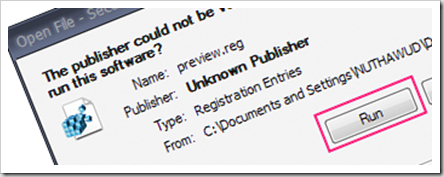
1.2 ไฟล์ที่ได้จะเป็น ไฟล์ชื่อ preview.reg ซึ่งเป็นไฟล์ของค่า registry ที่เราจะเพิ่มเข้าไปใน Internet Exploler

สอนแต่งบล็อก

1.3 คลิกขวาที่ไฟล์ preview.reg แล้วเลือก run (หรือจะดับเบิ้ลคลิกก็ได้)
สอนสร้างบล็อก สอนทำบล็อก


ขั้นที่ 2  ดู URL ปลายทางของโฆษณากรอง

2.1 เปิดบล็อก/เว็บไซต์ที่คุณต้องการกรองโฆษณาใน Internet Exploler เท่านั้น!!
2.2 คลิกขวาบนหน้าบล็อก/เว็บไซต์ที่ต้องการกรองโฆษณา แล้วจะเห็นเครื่องมือ Google AdSense Preview tool 
ปรากฎอยู่ และให้เลือกที่เมนูนั้น

ทำ blogger แต่ง Blogger

2.3 เมื่อคลิกขวาและเลือก Google AdSense Preview tool  จะปรากฎหน้าต่างดังนี้

สอนสร้าง blogspot สอนใช้งาน blogspot

2.4 คลิกที่ Option แล้วเลือกประเทศที่ที่จะให้เป็นมุมมองในการเผยแพร่ AdSense ในที่นี้ผมเลือกไทย
(ถ้าเลือกประเทศอเมริกา ก็จะทำให้คุณสามารถดูว่าผู้ใช้ในประเทศอเมริกาจะเห็นอะไร แม้ว่าคุณจะอยู่ในประเทศไทยก็ตาม)

สอนทำ AdSense

2.5 เจากนั้นลือกโฆษณาที่คุณต้องการดู URL (หรือที่ต้องการบล็อก)

ทำ blog วิธีสร้าง blog

2.6 จากนั้นคลิกที่ข้อความ Show Selected URLs และคัดลอก URL เพื่อนำไปเปิดดูว่าเว็บไซต์ปลายทางของโฆษณาว่าเป็นเว็บไซต์จำพวก MFA หรือเป็นโฆษณาที่ตรงกับที่คุณต้องการหรือไม่

แต่งบล็อก blogger

2.7 คุณอาจจะนำรายชื่อของเว็บไซต์ไปวางใน MS excel  ก็ได้เพื่อตรวจสอบรายชื่อที่ซ้ำกันได้ง่ายขึ้น
2.8 ทำซ้ำขั้นตอน 2.2 จนถึง 2.7 กับทุก ๆ หน้าที่คุณต้องการกรองโฆษณาให้ได้ URL ของโฆษณาที่ต้องการกรองออก จนเป็นที่พอใจแล้ว นำไปกรอกข้อมูลใน AdSense ต่อในขั้นที่ 3


ขั้นที่ 3 กรอกURLของโฆษณาที่ต้องการกรองออก ที่บัญชีAdSenseของคุณ

3.1 log in เข้าไปที่ AdSense
3.2 ไปที่เมนู การตั้งค่า AdSense >> ตัวกรองโฆษณาของคู่แข่ง

สอนลบ MFA

3.3 กรอก URL ที่ต้องการกรองที่ได้สร้างไว้ในขั้นที่ 2 ตามคำแนะนำของระบบ

MFA แปลว่า

สอนทำ AdSense


เมื่อทำจบทั้ง 3 ขั้นตอนและรอประมาณ 30 นาที แล้วลองกลับเข้ามาดูที่หน้าบล็อกของคุณอีกครั้ง ว่าโฆษณาที่ไม่พึงประสงค์นั้นถูกคัดกรองออกไปหรือไม่ สำหรับบล็อกของผมเองดีขึ้นมากทีเดียวครับ(โฆษณาขยะหายไปเยอะเลย)

หมายเหตุ
1. ควรทำการกรองโฆษณาบ่อย ๆ เพราะพวก MFA จะเปลี่ยน URL มาหาเราอยู่เรื่อย ๆ
2. วิธีนี้ต้องใช้ Internet Exploler ในการทำเท่านั้น
3. วิธีนี้เชื่อถือได้แน่นอนครับเพราะผมสืบค้นและเรียบเรียงมาจาก Adsense Support ครับ
4. บทความถัดไปผมจะพูดถึงการกรองโฆษณาโดยใช้ adsblacklist.com มาช่วย อย่าลืมติดตามครับ

บทความนี้ตกหล่นยังไงขออภัย และถ้าถูกใจอย่าลืมบอกต่อหรือให้กำลังใจกันบ้างนะครับ ขอบคุณและสวัสดีครับ
More
 
Support : Your Link | Your Link | Your Link
Copyright © 2013. bbc world - All Rights Reserved
Template Created by Creating Website Edited by Kompi Ajaib
Published by Mas Template Proudly powered by Blogger